![teamecho-Logo-RZ-schwarz (1).png]](https://support.teamecho.com/hs-fs/hubfs/teamecho-Logo-RZ-schwarz%20(1).png?width=300&height=70&name=teamecho-Logo-RZ-schwarz%20(1).png)
Deine Feedback-Fragensets finden
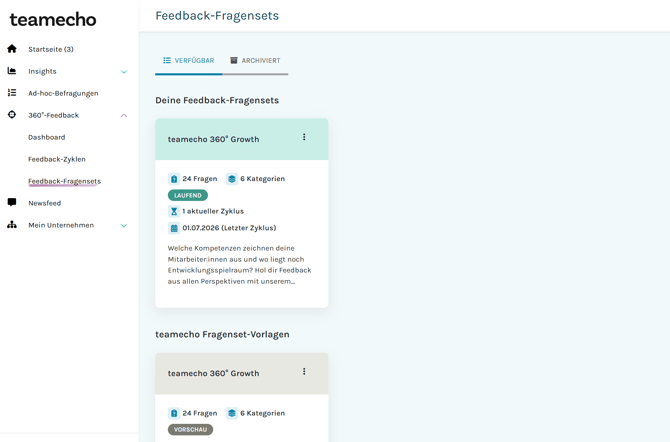
Navigiere im Menü zu 360°-Feedback > Feedback-Fragensets.
Im Tab Verfügbar findest du zwei Bereiche:
- Deine Feedback-Fragensets: Die Fragensets eures Unternehmens, für die du Verwaltungsrechte hast.
- teamecho Fragenset-Vorlagen: Vorlagen, die du als Ausgangspunkt für eigene Fragensets verwenden kannst.
Wer kann Fragensets erstellen und bearbeiten?
Administrator*innen und 360°-Feedback-Manager*innen können Fragensets erstellen. Administrator*innen können alle Fragensets des Unternehmens verwalten. Weitere Personen können ein Fragenset bearbeiten, wenn sie unter Fragenset Bearbeiter*innen eingetragen sind – auch ohne Administratorrechte.
360°-Feedback-Manager*innen müssen als Bearbeiter*innen eingetragen werden, um bestehende Unternehmensfragensets zu verwalten, die jemand anderes erstellt hat.
Eine teamecho-Vorlage in eurem Unternehmen verwenden
Um eine Vorlage in einem Feedback-Zyklus zu verwenden, erstellst du zuerst eine eigene Kopie für euer Unternehmen.
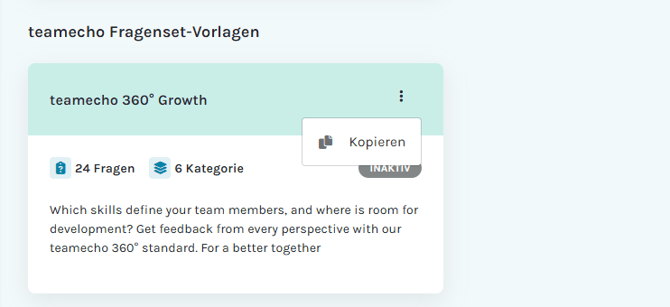
- Suche die gewünschte Vorlage unter teamecho Fragenset-Vorlagen.
- Öffne das 3-Punkte-Menü und wähle Kopieren.
- Gib deiner Kopie einen aussagekräftigen Namen.
- Überprüfe die Fragen, Sprachen und Bearbeiter*innen. Passe sie bei Bedarf an.
- Klicke auf Speichern.
Die gespeicherte Kopie erscheint unter Deine Feedback-Fragensets und kann nun beim Erstellen eines Feedback-Zyklus ausgewählt werden.
Deine Änderungen gelten für die Kopie eures Unternehmens. Die ursprüngliche teamecho-Vorlage bleibt unverändert.
Eine Vorlage ist mit „Vorschau“ gekennzeichnet?
Diese Vorlage steht eurem Unternehmen noch nicht zum Kopieren zur Verfügung. Wende dich an das teamecho Customer Success Team, um die Verfügbarkeit prüfen zu lassen.
Ein eigenes Fragenset erstellen
Um ohne Vorlage zu starten, klicke unter Deine Feedback-Fragensets auf + Hinzufügen.
Allgemeine Einstellungen
Fülle die folgenden Felder aus:
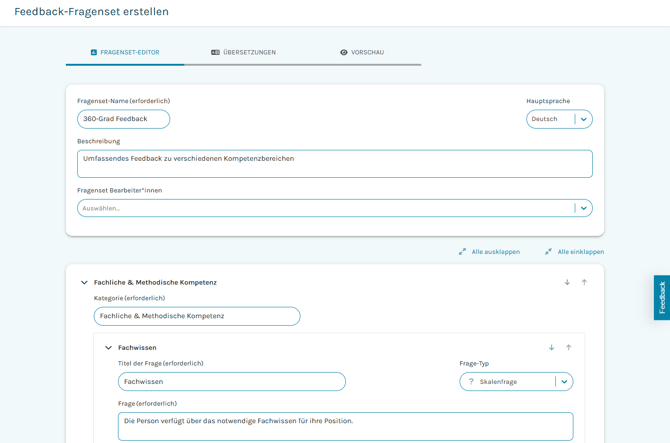
- Fragenset-Name: Wähle einen eindeutigen, aussagekräftigen Namen, damit du das Set beim Planen eines Zyklus leicht wiederfindest.
- Beschreibung: Beschreibe optional den Zweck oder die Zielgruppe des Fragensets.
- Hauptsprache: Wähle Deutsch oder Englisch als Sprache, in der du die Inhalte erstellst.
- Fragenset Bearbeiter*innen: Füge die Personen hinzu, die dieses Fragenset pflegen dürfen.
Wenn du ein Fragenset erstellst oder kopierst, wirst du automatisch als Bearbeiter*in eingetragen.
Fragen in Kategorien gliedern
Kategorien bündeln zusammengehörige Fragen, zum Beispiel zu Kommunikation, Zusammenarbeit oder Führung.
Mit Kategorie hinzufügen erstellst du eine Kategorie. Über Frage hinzufügen ergänzt du darin Fragen. Du kannst Kategorien oder Fragen duplizieren und ihre Reihenfolge über die Aktionsschaltflächen ändern.
Jedes Fragenset benötigt mindestens eine Kategorie. Jede Kategorie muss mindestens eine Frage enthalten. Verwende innerhalb des Fragensets eindeutige Kategorienamen, Fragentitel und Fragentexte.
Die Fragetypen auswählen
Du kannst zwei Fragetypen innerhalb desselben Fragensets kombinieren.
Offene Frage
Die Teilnehmer*innen antworten in eigenen Worten. Zum Beispiel:
„Was macht diese Person bei der Zusammenarbeit mit anderen besonders gut?“
Skalenfrage
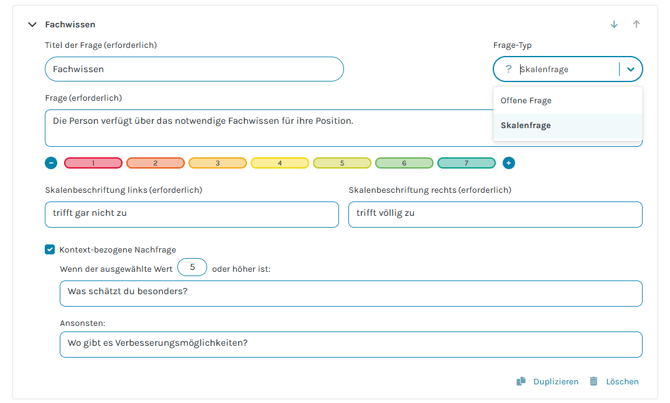
Die Teilnehmer*innen wählen einen Wert auf einer Bewertungsskala. Du kannst zwischen 2 und 11 Skalenpunkten wählen und die Beschriftungen an beiden Enden festlegen.
Zum Beispiel:
„Diese Person kommuniziert Erwartungen klar.“
Skalenbeschriftungen: „trifft gar nicht zu“ bis „trifft völlig zu“.
Zusätzlich kannst du eine Kontext-bezogene Nachfrage aktivieren. Damit stellst du abhängig vom gewählten Skalenwert unterschiedliche offene Fragen – zum Beispiel danach, was bei höheren Bewertungen besonders geschätzt wird oder wo bei niedrigeren Bewertungen Verbesserungsmöglichkeiten bestehen.
Eine abschließende offene Frage hinzufügen
Die optionale Abschließende offene Frage gibt den Teilnehmer*innen am Ende Platz für weitere Rückmeldungen.
Zum Beispiel:
„Was möchtest du dieser Person sonst noch mitgeben?“
Gib deine Frage ein oder deaktiviere Frage aktiv, wenn du keine Abschlussfrage verwenden möchtest.
Übersetzungen hinzufügen
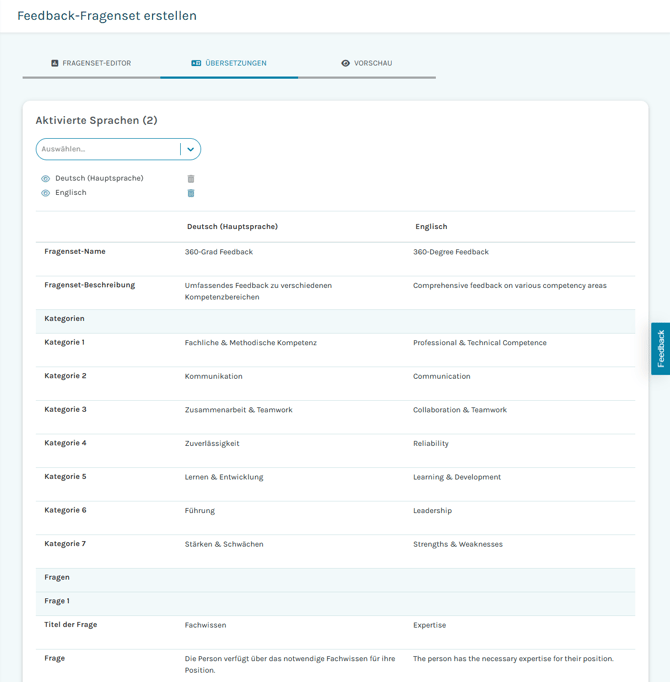
Wenn die Teilnehmer*innen den Fragebogen in verschiedenen Sprachen benötigen, öffne den Tab Übersetzungen.
- Füge die benötigten Sprachen hinzu.
- Ergänze die Übersetzungen für den Fragenset-Namen, die Kategorien und die Fragen.
- Übersetze bei Skalenfragen auch die Skalenbeschriftungen und gegebenenfalls die kontextbezogenen Nachfragen.
- Übersetze die abschließende offene Frage, falls sie aktiviert ist.
Die Übersetzungen werden manuell eingegeben. Prüfe vor dem Speichern jede aktivierte Sprache – besonders dann, wenn du die ursprünglichen Fragen geändert hast.
Das Fragenset in der Vorschau prüfen und speichern
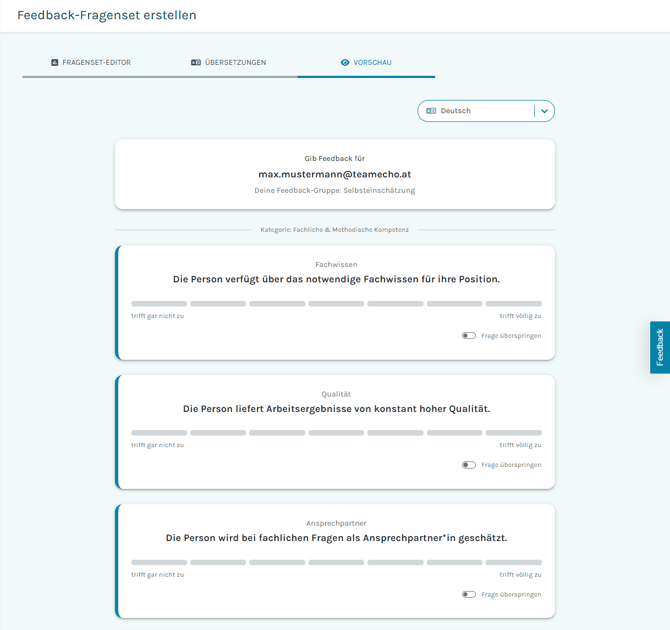
Öffne Vorschau, um zu prüfen, wie der Fragebogen für die Teilnehmer*innen aussieht. Du kannst zwischen den aktivierten Sprachen wechseln und die Fragen ausprobieren.
Ist die Vorschau nicht verfügbar, behebe zuerst die angezeigten Fehler im Fragenset-Editor oder in den Übersetzungen.
Wenn alles passt, klicke auf Speichern.
Dein Fragenset in einem Feedback-Zyklus verwenden
Nachdem du dein Fragenset gespeichert hast:
- Gehe zu 360°-Feedback > Feedback-Zyklen.
- Klicke auf + Hinzufügen.
- Wähle das Fragenset eures Unternehmens im Feld Fragenset aus.
- Lege die Teilnehmer*innen, die Termine und die weiteren Zykluseinstellungen fest.
Das Speichern eines Fragensets startet keinen Feedback-Zyklus und versendet keine Einladungen.
Ein bestehendes Fragenset bearbeiten oder wiederverwenden
Öffne das 3-Punkte-Menü des Fragensets und wähle Bearbeiten.
Du kannst die Inhalte ändern, solange es keine laufenden oder abgeschlossenen Feedback-Zyklen mit diesem Fragenset gibt. Verwenden mehrere geplante Zyklen dasselbe Fragenset, gelten deine Änderungen für alle diese Zyklen.
Sobald ein zugehöriger Zyklus läuft oder abgeschlossen ist, sind die Inhalte des Fragebogens gesperrt. Den Fragenset-Namen, die Beschreibung und die Bearbeiter*innen kannst du weiterhin ändern.
Um überarbeitete Fragen in einem zukünftigen Zyklus zu verwenden, wähle Kopieren, gib der Kopie einen neuen Namen, passe die Inhalte an und speichere sie. Wähle anschließend beim Planen des nächsten Zyklus die neue Kopie aus.
Die Statusanzeigen verstehen
| Status | Bedeutung |
|---|---|
| Laufend | Mindestens ein Feedback-Zyklus mit diesem Fragenset läuft gerade. |
| Geplant | Es gibt einen geplanten Zyklus mit diesem Fragenset, aber keinen laufenden Zyklus. |
| Inaktiv | Aktuell gibt es keinen laufenden oder geplanten Zyklus mit diesem Fragenset. |
| Vorschau | Die Vorlage steht eurem Unternehmen noch nicht zum Kopieren zur Verfügung. |
Bitte beachte: „Inaktiv“ bedeutet nicht automatisch, dass die Fragen bearbeitet werden können. Auch ein bereits abgeschlossener Zyklus sperrt die Inhalte des Fragebogens.